
BIM|Solibri Anywhereとは?できること3つと基本操作フロー
― 見る・確認する・共有するための実務ツール ―
■ この記事の対象
- 文化財施設の管理担当者
- BIM未経験〜初級者
- 図面は読めるが3D操作に不慣れな方
■ この記事でわかること
- Solibri Anywhereでできること
- 実務で使う基本操作フロー
- 文化財BIMでの活用方法
■ 用語の前提
- IFC:BIMデータの共通形式(設計データ)
- SMC:Solibriで閲覧・共有するファイル
- Issue:問題や指摘を記録・共有する仕組み
■ Solibri Anywhereの役割
Solibri Anywhereは
BIMモデルを「閲覧・確認・共有」する無料ツールです。
▼ できること(重要3点)
① モデルを見る(可視化)
② 状態を確認する(情報取得)
③ 問題を共有する(Issue)
👉 設計ツールではなく
維持管理・意思決定のためのツール
■ ① モデルを見る(基本操作)
▼ ナビゲーション操作
| 操作 | 内容 |
|---|---|
| パン|Pan | 平行移動 |
| 回転|Spin | 回転 |
| ウォークWalk | 人の目線で移動 |
| ゲーム|Game | FPS操作 |
▼ 実務での使い分け
- 外観確認 → Spin
- 室内確認 → Walk
- 細部確認 → ズーム
■ ② モデルを確認する(情報取得)
▼ 主な確認機能
● 情報確認(Info)
- 材料
- 寸法
- IFC属性
● 表示制御
| 機能 | 内容 |
|---|---|
| Hide | 非表示 |
| Transparent | 半透明 |
| Show Selected Only | 選択のみ表示 |
● 断面(Section)
- 内部構造の確認
- 見えない部分の把握
▼ 実務ポイント
- 壁の中 → Section
- 配管干渉 → Hide+選択表示
- 修理対象 → Transparent
👉 文化財では
内部構造の把握が極めて重要
■ 各ツールの役割(重要)
■ 情報|Info
- 材料・寸法・IDを確認
👉 最も基本かつ重要
■ 選択|Select
- すべての操作の起点
👉 まず選ぶ
■ 非表示|Hide
- 壁や屋根を消す
👉 内部を可視化
■ 注釈|Markup
- モデルに直接書き込み
👉 現地調査・修理記録
■ 計測設定|Dimension
- 距離・高さを測る
👉 施工判断に直結
■ 切断|Section
- 内部構造を見る
👉 文化財では必須
■ 透明化|Transparent
- 外装を透かす
👉 Hideとの違い - Hide:消す
- Transparent:透かす
■ 実務シナリオ(最重要)
▼ ひび割れ確認の流れ
① ウォーク|Walk で現場視点に移動
② 選択|Select で対象部材を選択
③ 非表示|Hide で周囲を消す
④ 切断|Section で内部確認
⑤ 情報|Info で材料・構造確認
⑥ 注釈|Markup で位置記録
⑦ コミュニケーション|Issue で共有
👉 この流れを覚えればOK
■ 操作の基本フロー
▼ 実務の基本パターン
選択|Select(選択する)
↓
非表示|Hide / 透明化|Transparent(見やすくする)
↓
切断|Section(内部確認する)
↓
情報|Info(情報確認する)
↓
注釈|Markup(記録する)
↓
計測設定|Dimension(測定する)
👉 これが操作ループ
■ ③ 問題を共有する(Issue機能)
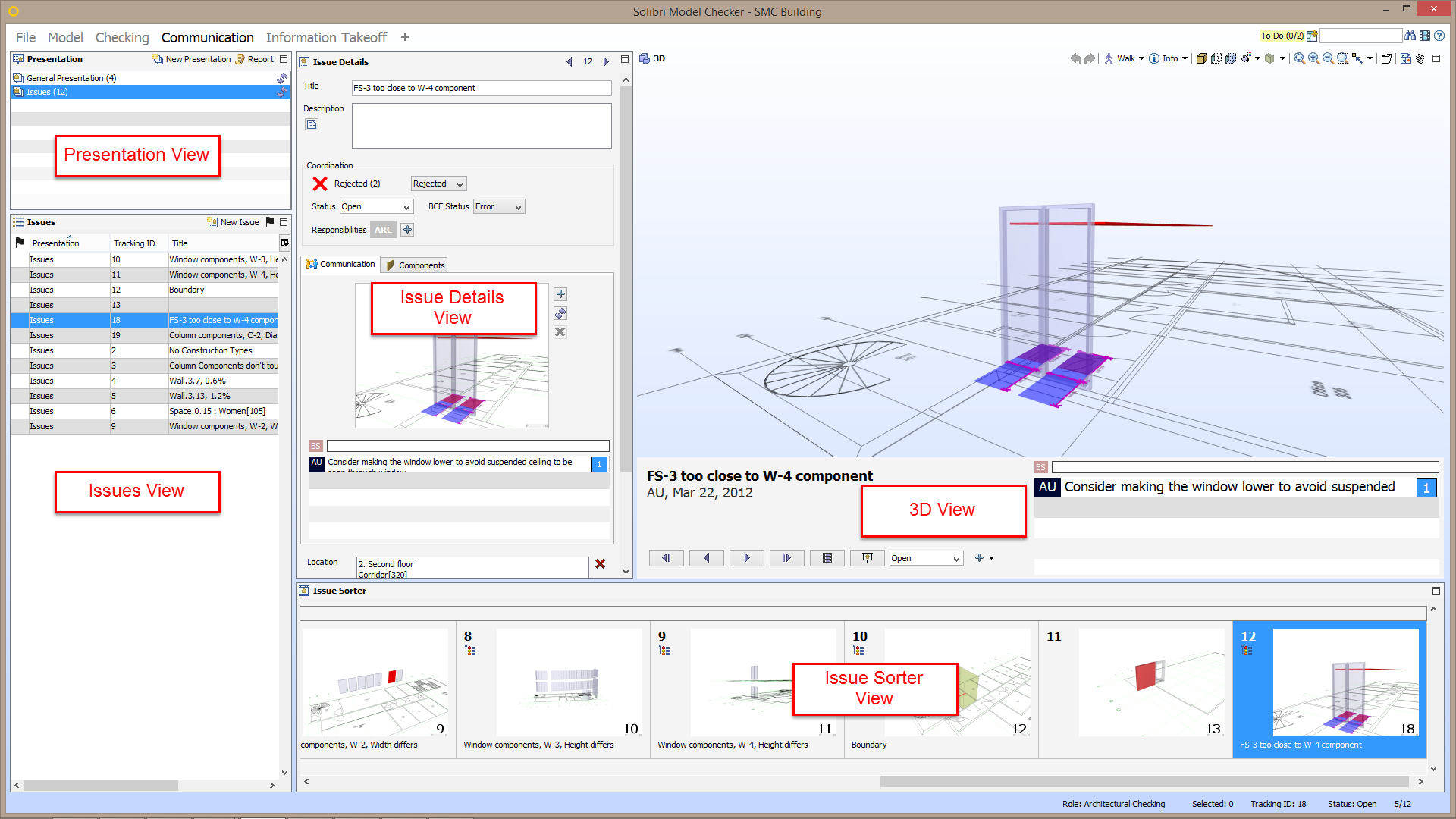
▼ Issueとは
モデル上の問題を
見える形で共有する仕組み
▼ 操作の流れ
- 問題箇所を表示
- スライド作成
- コメント記入
- 共有
▼ 記録される情報
- スクリーンショット
- コメント
- 担当者
- ステータス
📌 IssueはSMCに保存される
▼ 実務ポイント
- ひび割れ → 写真+コメント
- 修理指示 → 担当者設定
- 調査記録 → 履歴化
👉 文化財では
「記録そのもの」が価値
■ ④ SMCによる共有(最重要)
▼ SMCの役割
- モデル+指摘+履歴を一体化
- そのまま配布可能
▼ 実務フロー
Revit → IFC
↓
Solibri → SMC
↓
Anywhereで閲覧
👉
設計(IFC) → 運用(SMC)
■ ⑤ Anywhereでできないこと
| 機能 | 可否 |
|---|---|
| ルールチェック | ✕ |
| ルール作成 | ✕ |
| 数量算出 | ✕ |
👉 Anywhereは
「見る+共有」に特化
■ まとめ
▼ 3つの機能に集約される
- 見る(3D確認)
- 理解する(情報取得)
- 伝える(Issue)
▼ 本質
図面ではなく「モデルで判断する」ためのツール
■ 次に読む
- IFC書き出し設定
- SMC運用方法
- Solibri Officeとの違い
■ 総括
Solibri Anywhereは
文化財BIMにおいて
👉 「見る → 理解する → 記録する」
を実現する中核ツールです。
―「見る・確認する・共有する」実務操作 ―
■ Solibri Anywhereの役割
Solibri Anywhereは
BIMモデルを「閲覧・確認・共有」するための無料ツールです。
▼ できること(重要3点)
- ① モデルを見る(可視化)
- ② 状態を確認する(情報確認)
- ③ 問題を共有する(コメント・指摘)
👉 設計ではなく
「維持管理・意思決定のためのツール」
■ ① モデルを見る(基本操作)
▼ ナビゲーション操作
| 操作 | 内容 |
|---|---|
| パン(Pan) | 平行移動 |
| 回転(Spin) | モデルを回す |
| ウォーク(Walk) | 人の目線で移動 |
| ゲーム(Game) | FPS操作 |
▼ 実務ポイント
- 外観確認 → 回転(Spin)
- 室内確認 → ウォーク(Walk)
- 細部確認 → ズーム
■ ② モデルを確認する(情報取得)
▼ 主な確認機能
● 要素情報の確認(Info)
- 材料
- 寸法
- IFC属性
● 表示制御
| 機能 | 内容 |
|---|---|
| Hide | 非表示 |
| Transparent | 半透明 |
| Show Selected Only | 選択のみ表示 |
● 断面(Section)
- 内部構造の確認
- 見えない部分の把握
▼ 実務ポイント
- 壁の中 → 断面
- 配管干渉 → 非表示+選択表示
- 修理対象 → 透明化して確認
👉 文化財では
内部構造の把握が極めて重要
操作メニュー
- 情報|Info
- 選択|Select
- 非表示|Hide
- 注釈|Markup
- 計測測定|Dimension
- 切断|Sectioning
- 透明化|Transparent
■ 情報|Info
▼ 機能
選択した要素の詳細情報を表示
▼ できること
- 材料の確認
- サイズ(高さ・厚みなど)
- IFC属性(分類・ID)
▼ 実務での使い方
- 石材の種類確認
- 部材IDの特定
- 修理履歴の対象確認
👉 最も基本かつ最重要ツール
■ 選択|Select
▼ 機能
モデルの要素を選択する
▼ できること
- 単体選択
- 複数選択
- 部材の特定
▼ 実務での使い方
- 修理対象の抽出
- 問題箇所の指定
- 表示制御の前処理
👉 他の操作はすべて「選択」が起点
■ 非表示|Hide
▼ 機能
選択した要素を非表示にする
▼ できること
- 壁を消す
- 屋根を消す
- 内部を見えるようにする
▼ 実務での使い方
- 内部構造の確認
- 配管・構造の確認
- 装飾部分の分離
👉 文化財では
「見えない部分を可視化するための必須操作」
■ 注釈|Markup
▼ 機能
モデル上に書き込み(注記)をする
▼ できること
- 線を引く
- 文字を書く
- 問題箇所を囲む
▼ 実務での使い方
- ひび割れ位置の記録
- 修理指示の明示
- 現地調査メモ
👉 Issue作成の前段階として重要
■ 計測測定|Dimension
▼ 機能
2点間の距離を測定する
▼ できること
- 長さ測定
- 高さ確認
- クリアランス確認
▼ 実務での使い方
- 部材寸法の確認
- 修理範囲の把握
- 施工可否の判断
■ 切断|Sectioning
▼ 機能
モデルを切断して内部を見る
▼ できること
- 壁の中を見る
- 床下を見る
- 構造の確認
▼ 実務での使い方
- 内部劣化の確認
- 構造把握
- 納まり確認
■ 透明化|Transparent
▼ 機能
選択要素を半透明にする
▼ できること
- 外装を透かす
- 内部を見やすくする
- 重なり確認
▼ 実務での使い方
- 構造と仕上げの関係確認
- 内部設備の確認
- 干渉チェック(視覚的)
👉 Hideとの違い
- Hide:完全に消す
- Transparent:透かす
■ 操作の基本フロー(重要)
実務ではこの順番で使います:
▼ 基本操作パターン
- Select(選択)
- Hide / Transparent(見やすくする)
- Section(内部確認)
- Info(情報確認)
- Markup(記録)
- Dimension(測定)
👉 これが
Solibri Anywhereの基本操作ループ
■ まとめ
このメニューは
▼ 「見る → 理解する → 記録する」
で構成されている
| フェーズ | ツール |
|---|---|
| 見る | Hide / Section / Transparent |
| 理解 | Info / Select |
| 記録 | Markup / Dimension |
👉 つまり
図面ではなく「モデルで判断する」ための操作群
■ ③ 問題を共有する(Issue機能)
▼ Issue(指摘)とは
モデル上の問題を
「見える形で共有する仕組み」
▼ 操作の流れ
- 問題箇所を表示
- スライド作成
- コメント記入
- 共有
▼ 記録される情報
- スクリーンショット
- コメント
- 担当者
- ステータス
📌 IssueはSMCに保存される情報
▼ 実務ポイント
- ひび割れ → 写真+コメント
- 修理指示 → 担当者設定
- 調査記録 → 履歴として保存
👉 文化財では
「記録そのもの」が価値
■ ④ SMCによる共有(最重要)
▼ SMCの役割
- モデル+指摘+履歴をまとめる
- 関係者にそのまま配布
▼ 実務フロー
- Revit → IFC出力
- Solibri → SMC化
- Anywhereで閲覧
👉 つまり
設計(IFC) → 運用(SMC)
■ ⑤ Anywhereで“できないこと”(重要)
| 機能 | 可否 |
|---|---|
| ルールチェック | ✕ |
| ルール作成 | ✕ |
| 数量算出(ITO) | ✕ |
👉 Anywhereは
「見る+共有」に特化
■ まとめ
Solibri Anywhereは
▼ 3つの機能に集約される
- 見る(3D確認)
- 理解する(情報取得)
- 伝える(Issue)
👉 文化財BIMでは
「図面ではなくモデルで管理する」ための中核ツール